
Membre VIP
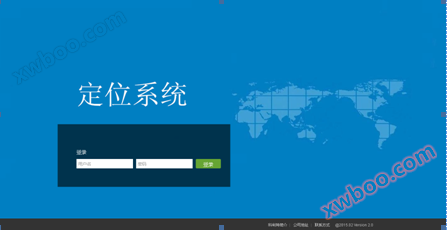
Plate - forme de système de positionnement de véhicule de personnes
Introduction aux fonctions 1. Informations d'alarme 2. Informations sur l'appareil 3. Modifier le mot de passe 4. Relevé de trajectoire 5. Surveillanc
Détails du produit
Introduction aux fonctions
1. Informations d'alarme 2. Informations sur l'équipement 3. Modification du mot de passe 4. Relevé de trajectoire 5. Surveillance en ligne 6. Carte par défaut 7. Différenciation des rôles 8. Statistiques du nombre de personnes 9. Annonce vocale 9. Réglage des informations d'alarme 10. Alarme principale 11. Lecture de trajectoire 12. Statistiques de trajectoire 13. Zone de réglage en bloc 14. Fonction de présence 15. Fonction de localisation intérieure 16. Système de sortie.
1. Informations d'alarme
Affiche les informations d'alarme de n'importe quel appareil sous cet utilisateur.Appuyez sur localisation de l'alarme pour voir où elle se trouvait lorsque cette alarme s'est produite.
Sélectionnez n'importe quel message d'alarme (par exemple, une alarme de repos prolongée ne peut pas voir la position de l'alarme, la latitude et la longitude sont 0)Appuyez sur localisation de l'alarme pour voir où elle se trouvait lorsque cette alarme s'est produite.

2. Informations sur l'équipement
La barre d'informations de périphérique peut afficher toutes les informations de périphérique sous l'utilisateur actuel: numéro d'enregistrement de périphérique, numéro de périphérique, zone d'appartenance, ligne d'appartenance, numéro de liaison, nom.

3. Modifier le mot de passe
Entrez votre ancien mot de passe, votre nouveau mot de passe et appuyez sur soumettre.
4. Rapport de trajectoire

5. Surveillance en ligne

Surveillance en ligne il y a 3 cartes pour changer de navigation: Baidu maps, Google Maps, daymaps (seul Baidu est actuellement disponible)
1) cliquez sur le petit triangle devant la ligne pour afficher tous les appareils de cet utilisateur sous cette ligne.
2) En cochant le numéro d'appareil correspondant, il est possible de s'abonner à l'appareil, de suivre la localisation de l'appareil sur la carte jusqu'à son emplacement actuel, et la barre d'information de l'appareil indique si les informations spécifiques de l'appareil sont en ligne ou non.
3) Lorsque vous ne cochez pas, l'appareil sur la carte disparaît.
4)L'icône d'état en ligne supérieure est colorée et l'icône d'état en ligne inférieure est grise.
5) niveau de la batterie: il y aura un affichage du niveau de la batterie dans les informations de la personne.

6. Paramètres de carte par défaut
Le rôle de cette fonctionnalité est que la carte peut être présentée à une position géographique et à une échelle définies par l'utilisateur au moment du lancement du logiciel.

7. Différenciation des rôles
La fonction est de représenter différentes positions avec différentes icônes, telles que Les représentants sont des managers,
 Représenté par les constructeurs- Oui.
8. Annonce vocale
Cette fonctionnalité est limitée à la prise en charge de l'utilisation des appareils de diffusion vocalePour:

9. Réglage de l'information d'alarme
(1) cliquez sur "alertes"
(2) Cochez "booster", si vous avez besoin d'une notification de page Web, cochez "notification de page Web", la configuration est terminée, cliquez sur "soumettre".
10, alarme principale
Alarme non portée: le port non réglementé d'un casque de sécurité par une personne génère une alarme non portée qui se produit toutes les trois à cinq minutes, comme indiqué sur la figure.

Alarme inter - Zone: après la mise en place de la zone de protection, si une alarme est générée, le coin inférieur droit de la page Web affiche des informations d'alarme, tandis que la page Web a une invite sonore, l'icône devient rouge. Comme sur la figure:
11. Replay de piste
Appuyez sur votre appareil sur la carte, appuyez sur "Replay" ou directement sur "Track Replay" dans la navigation des fonctions;
(1)Sélectionnez l'appareil sur lequel vous souhaitez rejouer la piste
(2)Sélectionnez l'heure de départ de la piste Replay
(3)Cliquez sur la requête de piste, l'image ci - dessous apparaîtra lorsque la requête sera terminée

Peut cliquer sur les touches de fonction "Démarrer", "pause", "rejouer", "piste claire", "taux de lecture" en fonction de la situation personnelle; Si le périphérique sélectionné n'a pas de trace pendant ce délai, une fenêtre d'invite apparaît en bas à droite de l'interface, indiquant: « aucune donnée de trace pendant cet intervalle de temps »;
Remarque: le temps de piste de requête ne peut être interrogé que24Données en heures, plus24Les heures ne sont pas interrogées.
12. Statistiques de trajectoire
Il y a du contenu dans le coin inférieur gauche de la page de la lecture de piste comme indiqué dans l'image ci - dessousPour:
Il existe également une fonction de génération de rapports de statistiques de trajectoire:
(1) Ouvrir la page de lecture de la piste(2) entrez l'heure de départ à interroger(3) cliquez sur "Rapport Excel"(4) sur généréExcelLe formulaire est ouvert ou sauvegardé.
Les utilisateurs ont également la possibilité d'interroger les informations du rapport de trajectoire des personnes dans l'ensemble du Groupe, ce qui permet une gestion unifiée du Groupe.
13. Zone de réglage de lot
1. Cliquez sur la zone de configuration de lot dans le coin supérieur droit de la carte.
2, sélectionnez la forme de la zone de peinture comme indiqué dans l'image ci - dessous:
3, appuyez sur la zone après l'avoir peinte, faites les réglages comme le montre l'image ci - dessous
14. Fonction de présence
Il y a les fonctions suivantes:
1) Définir le temps de présence d'un individu
2) renseignez - vous sur le temps de présence personnel
3)Réglage des temps de présence par groupe de groupes
4) Définir le temps de présence par numéro de compte en vrac
5) Méthode d'entrée et de sortie de zone demande d'informations sur la fréquentation
6) check - in mode d'alarme demande d'informations de présence
7) présence en groupeEXCELStatistiques des tableaux
8)Présence individuelleEXCELStatistiques des tableaux
15. Fonction statistique intérieure
Il y a les fonctions suivantes:
1)Surveillance en temps réel
① du 6ème étage au 1er étage, marchez du 1er étage au 6ème étage.


(marcher jusqu'à chaque image d'étage spécifique sera montré)
② marcher dans le couloir


③ accès à la Chambre 1, accès à la chambre 3


2) changement d'étage
Cliquez sur la carte pour changer d'étage à gaucheLe bouton [Floor] à l'intérieur,La carte affichera le plan d'étage correspondant

3) Statistiques d'étage (voir le nombre de personnes en ligne à l'étage sélectionné ainsi que la liste détaillée)


16. Sortie du système
Cliquez sur la page d'accueil de la plateforme " Vous pouvez revenir à l'interface de connexion.
Enquête en ligne
-
Contacts
-
Société
-
Téléphone
-
Courriel
-
sur WeChat
-
Code de vérification
-
Contenu du message
-